実際にご相談いただいたトラブルと、原因の調査・診断、対応内容をご紹介します。掲載内容は、お客様や事業所を特定できないよう一部を編集しています。
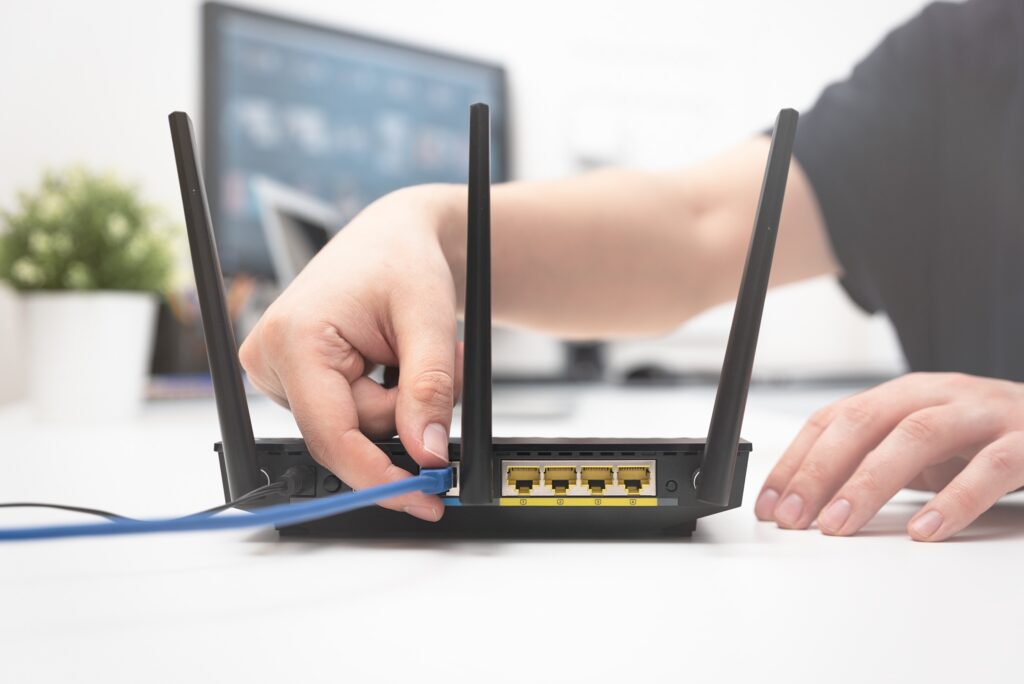
起動が遅くフリーズするノートパソコンをSSDへ移行
ご相談内容
Windowsの起動に時間がかかるようになり、使用中に時々フリーズするノートパソコンの修理をご依頼いただきました。
診断結果
内蔵ハードディスクを確認したところ、不良セクタが多数発生していました。また、Windowsのシステムにも破損が見つかりました。
対応内容
Windowsのシステムを修復したうえで、内蔵ハードディスクをSSDへ交換しました。その後、Windows、保存データ、ソフト、各種設定をSSDへ移行しました。
作業後の結果
起動時間が短くなり、使用中のフリーズも解消しました。これまで使用していたデータやソフト、各種設定も、以前と同じように利用できる状態になりました。
起動が遅い、時々フリーズするといった症状は、ハードディスクの劣化が原因の場合があります。完全に起動しなくなる前の診断が大切です。
メモリ増設で動作が改善し、買い替えを見送り
ご相談内容
購入から5年ほど経過したデスクトップパソコンの動作が非常に遅くなり、買い替えも検討されていました。
診断結果
Windowsの状態やハードウェアの動作状況を確認しましたが、故障や明らかな異常は見つかりませんでした。ただし、メモリ容量が購入時のままで、現在の利用状況では不足している状態でした。
対応内容
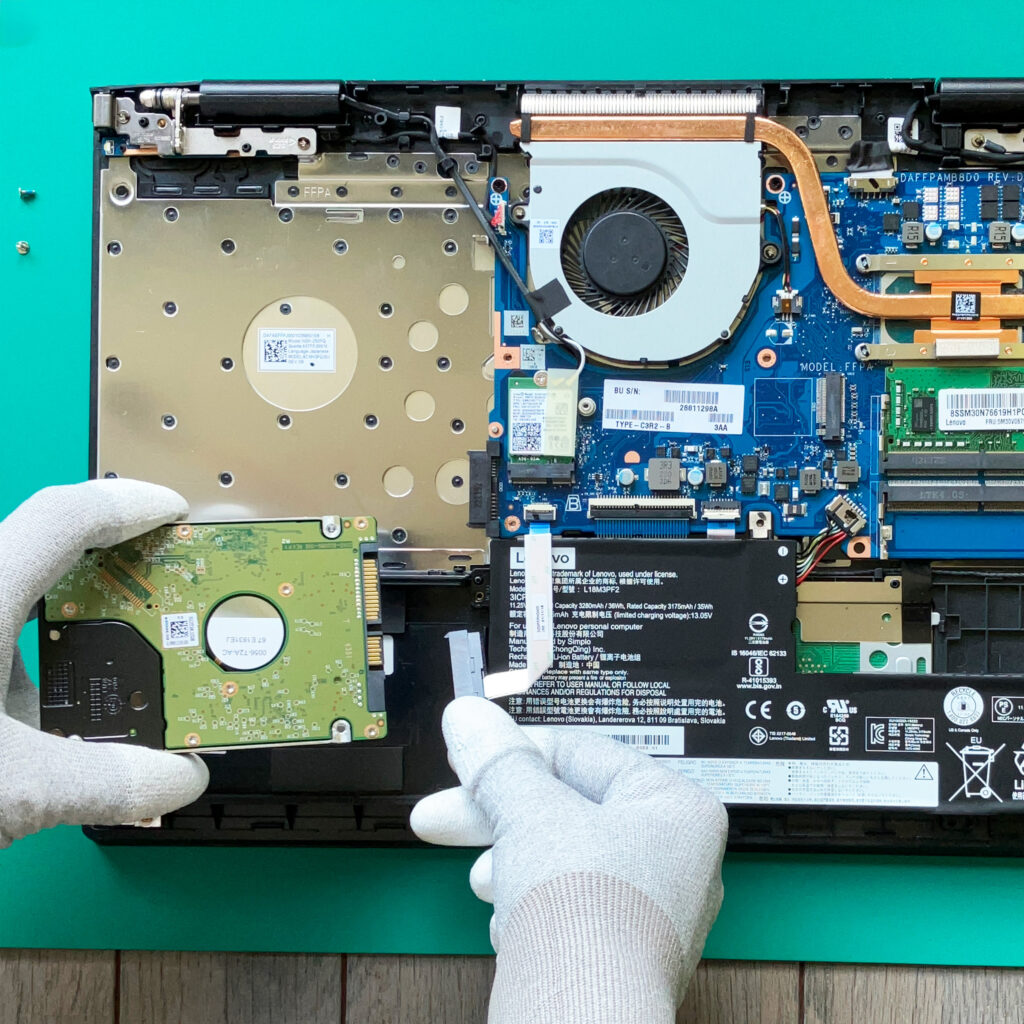
4GB増設でも十分でしたが、ご相談のうえ、動作に余裕を持たせるため、メモリを8GB増設しました。
作業後の結果
パソコンの起動が速くなり、時間がかかっていたWindows Updateも短時間で完了するようになりました。十分な動作改善が確認できたため、パソコンの買い替えは見送ることになりました。
動作が遅くなったパソコンでも、故障ではなくメモリ不足が原因の場合があります。買い替える前に状態を確認することで、今回のように必要な部品の増設だけで快適に使い続けられることがあります。
ワイヤレスマウスの不調を電波干渉の切り分けで改善
ご相談内容
マウスポインタが動かなくなったり、クリックしたい場所へうまく移動しなかったりする症状が繰り返し発生していました。再起動やシャットダウン後は一時的に正常になるものの、再び症状が現れるため、マウスを買い替えても改善せず、パソコンの初期化まで検討されていました。
診断結果
1年以上にわたって不調を我慢して使用されていましたが、ワイヤレスマウスとノートパソコンのどちらにも故障は見つかりませんでした。いったんパソコンをお預かりし、時間をかけて詳しく調べた結果、電波干渉が原因であることが分かりました。
対応内容
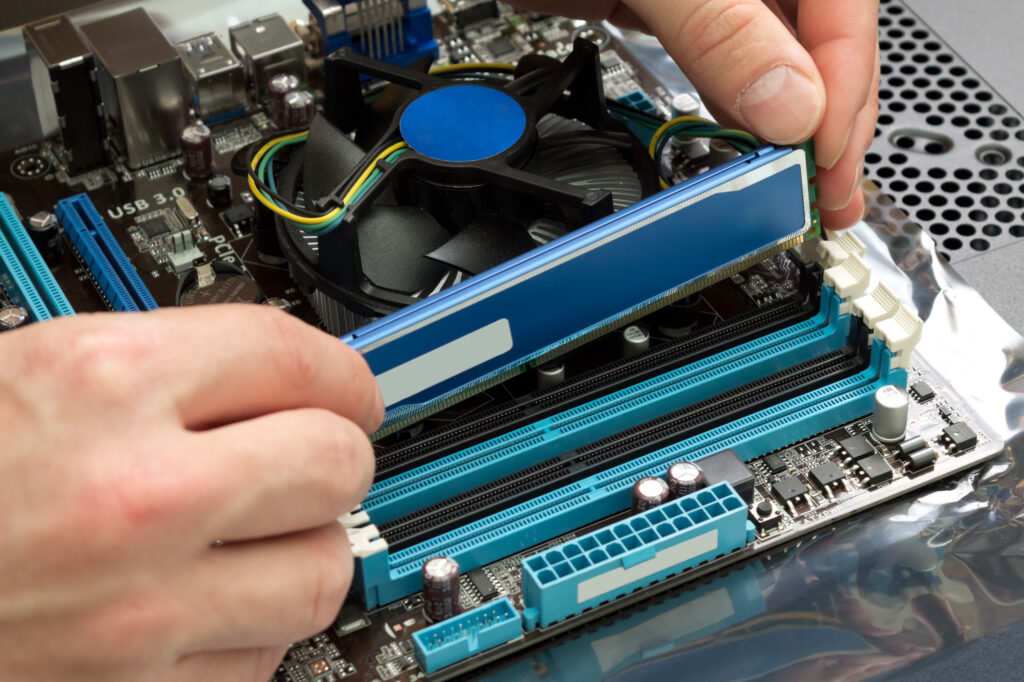
ワイヤレスマウスのUSB受信機をUSBハブに接続し、パソコン本体から位置を離すことで、電波干渉の影響を受けにくい状態にしました。
作業後の結果
マウスポインタの動きやクリック操作が安定し、ワイヤレスマウスを快適に使用できるようになりました。パソコンの初期化やマウスの再買い替えを行わずに解決できました。
ノートパソコンや一体型パソコンでワイヤレスマウスを使用している場合、パソコンやマウスに故障がなくても、電波干渉によって同様の症状が起こることがあります。購入したばかりのパソコンで同様の症状が出たこともありました。付属のワイヤレスマウスでも発生する場合があります。
ブルースクリーンが表示され起動できないパソコンの復旧
ご相談内容
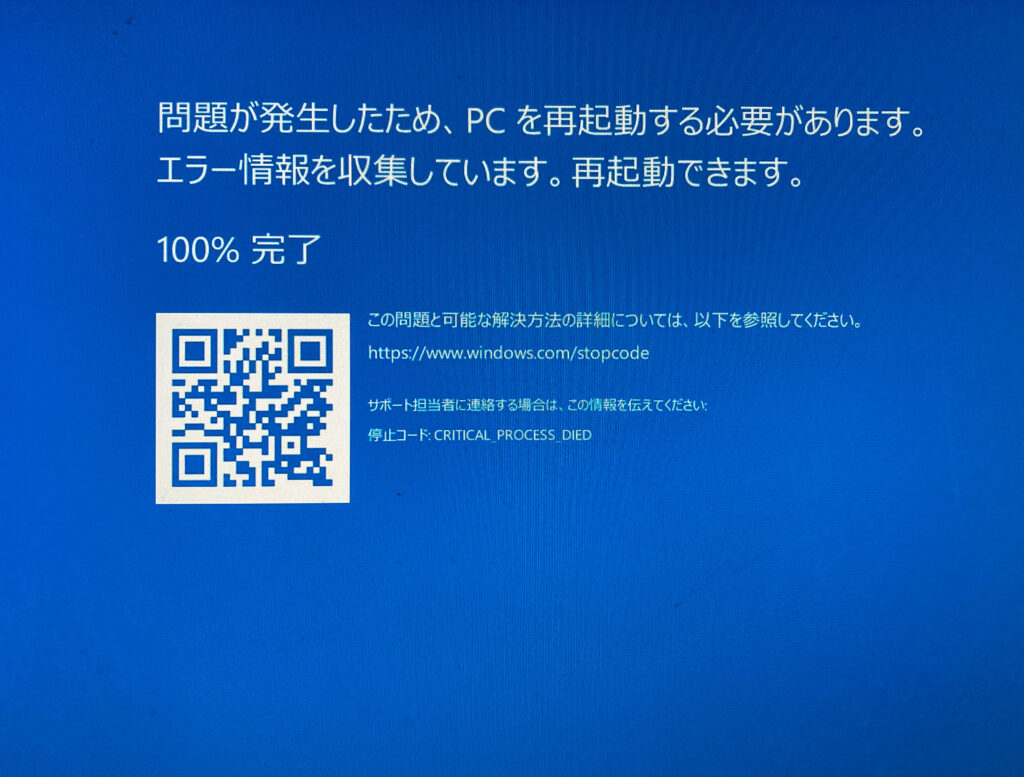
ブルースクリーンに「CRITICAL PROCESS DIED」と表示され、Windows 11が起動できなくなったパソコンの修理をご依頼いただきました。
診断結果
スタートアップ修復やシステムの復元などを試しても修復できず、Windowsを通常どおり起動できない状態でした。保存されているデータは取り出せる可能性があったため、まずデータを保護しました。
対応内容
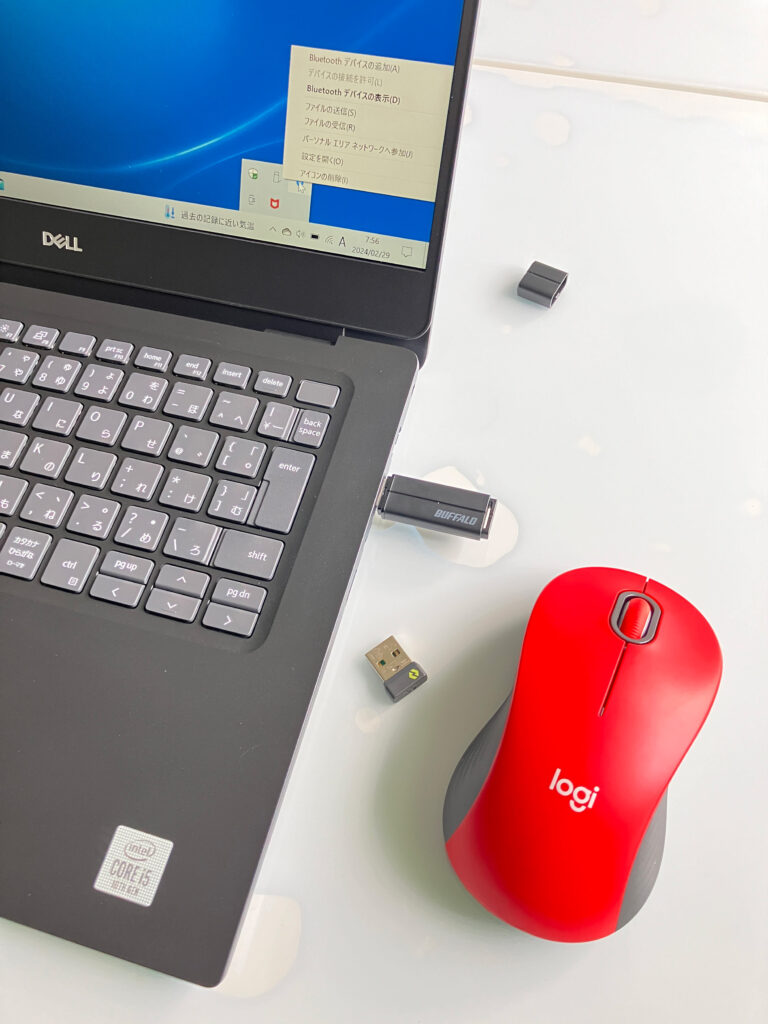
動作速度の改善も考慮して、内蔵ハードディスクをSSDへ交換し、Windows 11をクリーンインストールしました。その後、Officeなどのソフトを再インストールし、保護していたデータを戻したうえで、メールやプリンターなどの設定を行いました。
作業後の結果
SSDへの交換によって起動や動作が速くなり、保存されていたデータやメール、プリンターなどもこれまでに近い状態で利用できるようになりました。作業完了後は、以前と同様に業務を再開していただけました。
「CRITICAL PROCESS DIED」は、Windowsの修復機能では改善できない場合があります。初期化や再インストールを行う前にご相談いただければ、保存されているデータを保護できる可能性があります。
新しい無線ルーターに、ノートパソコン1台だけ接続できない
ご相談内容
新しい無線ルーターに交換後、タブレットとノートパソコン1台は接続できましたが、もう1台のノートパソコンだけが接続できないとのご相談でした。
診断結果
接続できているタブレットとノートパソコンは5GHz帯を使用していました。一方、接続できないノートパソコンは2.4GHz帯にのみ対応しており、確認の結果、ルーターの2.4GHz帯で接続に問題が発生していることが分かりました。
対応内容
無線ルーターのファームウェア更新と初期化を行いましたが、症状は改善しませんでした。さらに設定内容を確認し、オートチャネルセレクト機能をオフにし、使用するチャンネルを固定しました。
作業後の結果
設定変更後は、これまで接続できなかったノートパソコンも2.4GHz帯で正常に接続できるようになり、タブレットとノートパソコン2台のすべてでWi-Fiを利用できるようになりました。
Wi-Fiの接続トラブルにはさまざまな原因があり、思わぬ設定が影響していることもあります。設定を手当たり次第に変更するのではなく、接続状況を一つずつ切り分けて確認することが、早期解決につながります。